As métricas serão as colunas do formulário. Posteriormente, na criação de orçamentos (Manter Orçamento) será possível usar os valores das métricas para formulação de contas onde é possível buscar os valores das métricas para montar fórmulas matemáticas, então se a métrica for do tipo percentual ela não poderá ser somada, assim como é possível agrupar valores, então se o tipo de agrupamento da métrica for contagem ela será interpretada como um único registro.
Campos representados através de um * são obrigatórios.
Métrica*: Nome descritivo da métrica. Ex: Valor Frete R$, Quantidade em KG e etc….
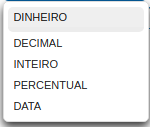
Tipo*:
– Dinheiro: unidade monetária onde os centavos são separados por vírgula “,”. Ex: “0,00”, “1.200,00”. – Decimal: unidade decimal onde os décimos são separados por ponto “.”. Ex: “0.00”, “1.200,00”. – Inteiro: número inteiro absoluto. Ex: “10”, “0”. – Percentual: unidade percentual, identificador “%” é adicionando automaticamente. Ex: “5%”. – Data: Unidade de tempo em formato “DD/MM/YYYY”. Ex: 01/10/2019.
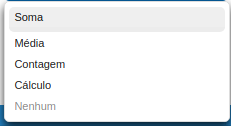
Agrupamento total:
– Soma: o valor é proveniente de um somatória/subtração. – Média: o valor é proveniente de um cálculo da média. – Contagem: o valor é proveniente de uma contagem quantitativa. – Cálculo: o valor é proveniente de um cálculo. – Nenhum: Usado somente para o tipo Data, pois data não faz nenhum tipo de agrupamento.
Métrica calculada:
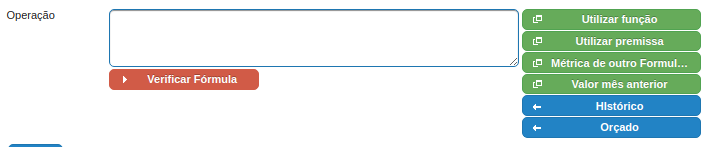
Opção para realizar operações matemáticas com métricas inseridas, de outros formulários ou premissas. Operação: campo disponível para escrever a fórmula. 1. #: seletor de métrica do formulário. 2. *: multiplicação. 3. /: divisão. 4. +: soma. 5. –: subtração. 6. ^: exponencial. 7. %: módulo. 8. =: igualidade (#valor_x = #valor_y). (lista completa de operadores)
Verificar Fórmula: botão disponível para verificar se a formatação e lógica da fórmula contém erros.
Adicionar: após finalizar os parâmetros da métrica, clique em “Adicionar” para incluir a métrica.
Se desejado, a ordenação das métricas pode ser feita no final. Para isso, clique e deixe pressionado o botão direto do mouse sobre a métrica e a arraste para a colocação desejada.